스마트폰 카메라 성능이 좋아지면서 사진 용량도 점점 커지고 있습니다.
저장공간 확보와 백업을 위해 핸드폰 사진을 컴퓨터로 옮기는 방법을 최신 기준으로 정리해드립니다.
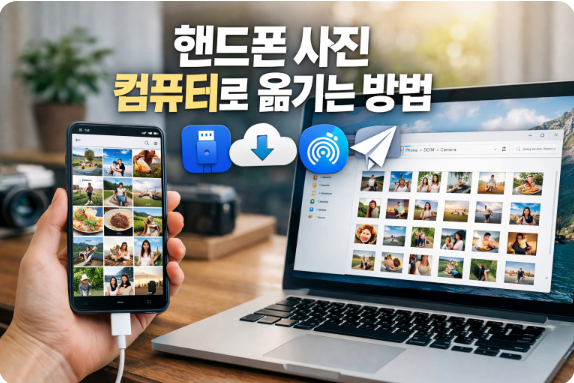
USB 케이블로 옮기는 방법 (가장 빠르고 안정적)
가장 기본적이면서도 속도가 빠른 방법입니다. 대용량 사진·영상 전송에 적합합니다.
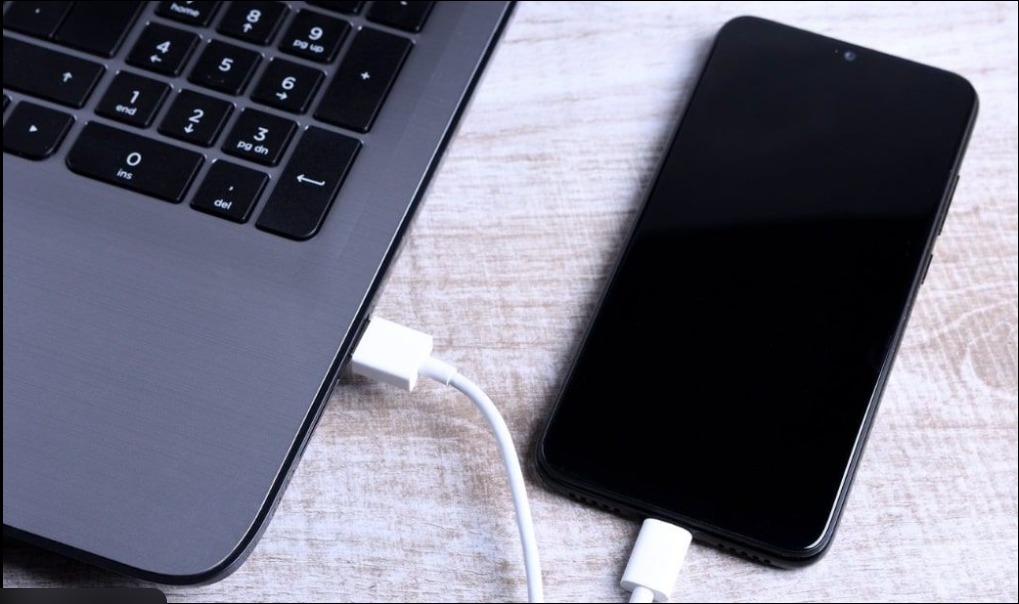
✔ 안드로이드 → 윈도우 PC
- USB 케이블로 연결
- 휴대폰 화면에서 '파일 전송(MTP)' 선택
- PC에서 내 PC → 휴대폰 장치 → DCIM → Camera 폴더
- 사진 복사 후 원하는 폴더에 붙여넣기
✔ 아이폰 → 윈도우 PC
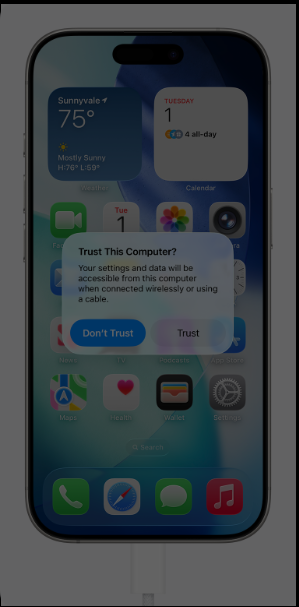
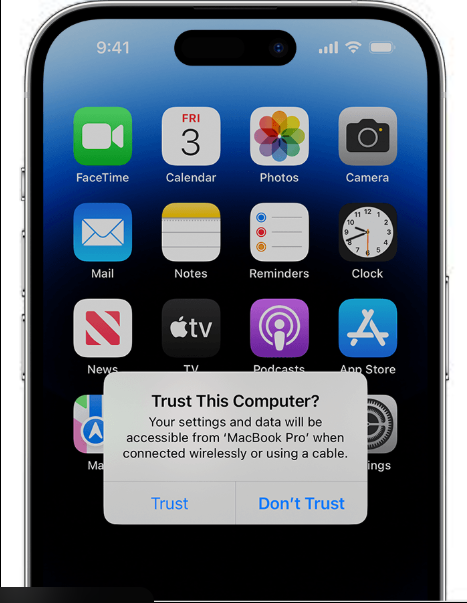
- USB 연결 후 아이폰에서 '이 컴퓨터를 신뢰' 클릭
- PC에서 내 PC → Apple iPhone → DCIM 폴더
- 사진 복사
※ 일부 PC에서는 iTunes 설치가 필요할 수 있습니다.
클라우드로 옮기는 방법 (자동 백업 추천)
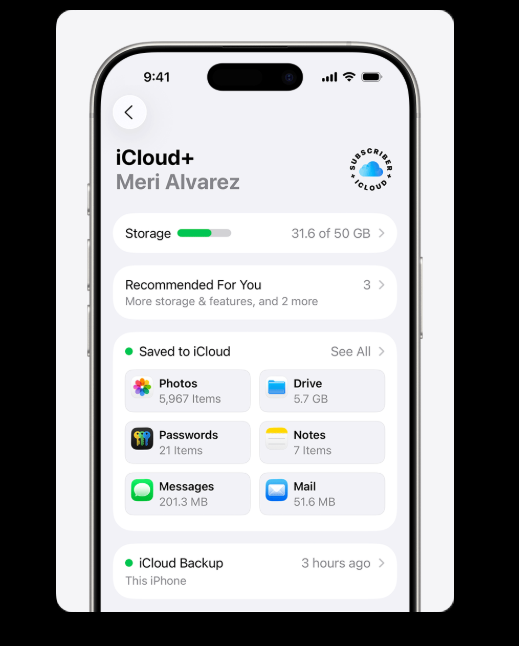
최근 가장 많이 사용하는 방법입니다. Wi-Fi만 연결되어 있으면 자동 동기화됩니다.
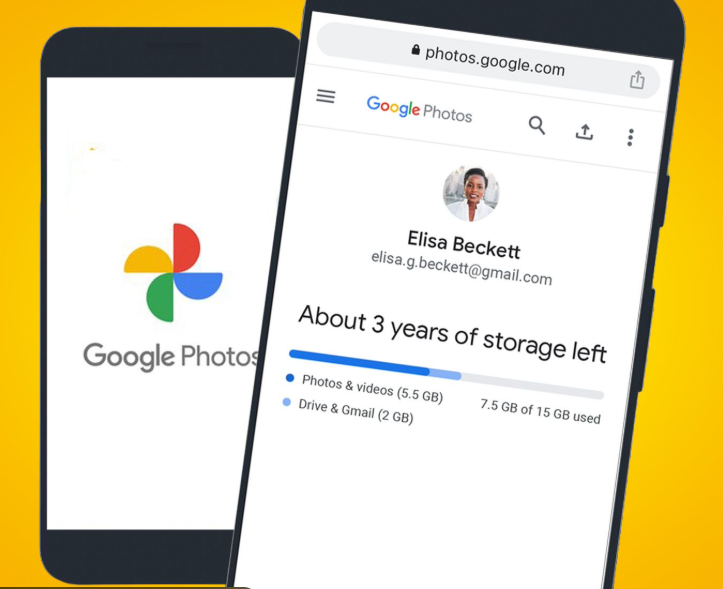
✔ 안드로이드
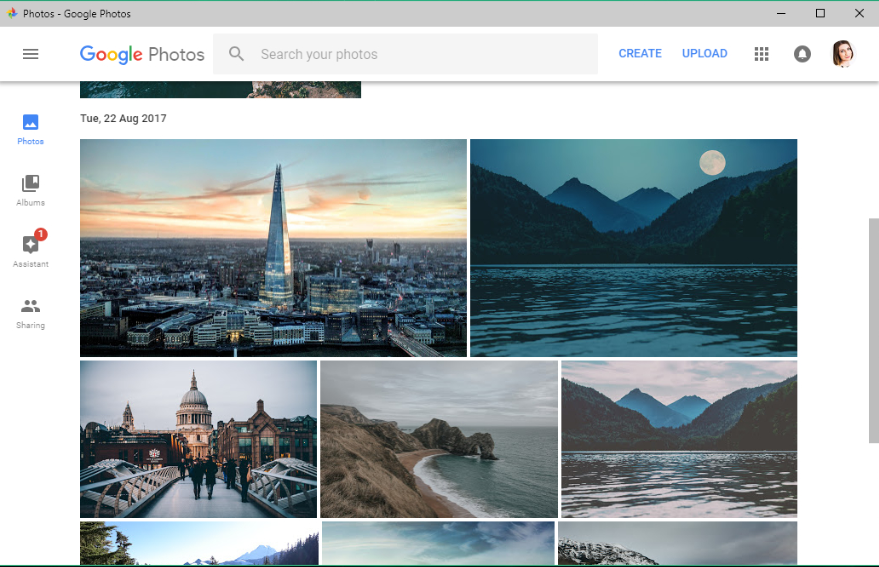
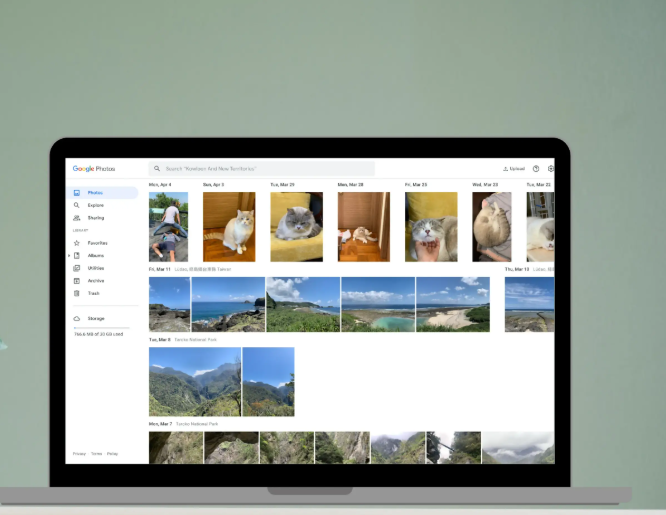
- Google 포토 앱 실행
- 백업 및 동기화 활성화
- PC에서 photos.google.com 접속 후 다운로드
✔ 아이폰
- iCloud → 사진 동기화 활성화
- PC에서 iCloud 웹사이트 로그인 후 다운로드
💡 장점
- 자동 백업
- 기기 분실 대비 가능
- 여러 기기에서 동시 접근 가능
💡 단점
- 무료 저장공간 제한
- 대용량 업로드 시 시간 소요
무선 전송 기능 활용 (요즘 많이 쓰는 방법)
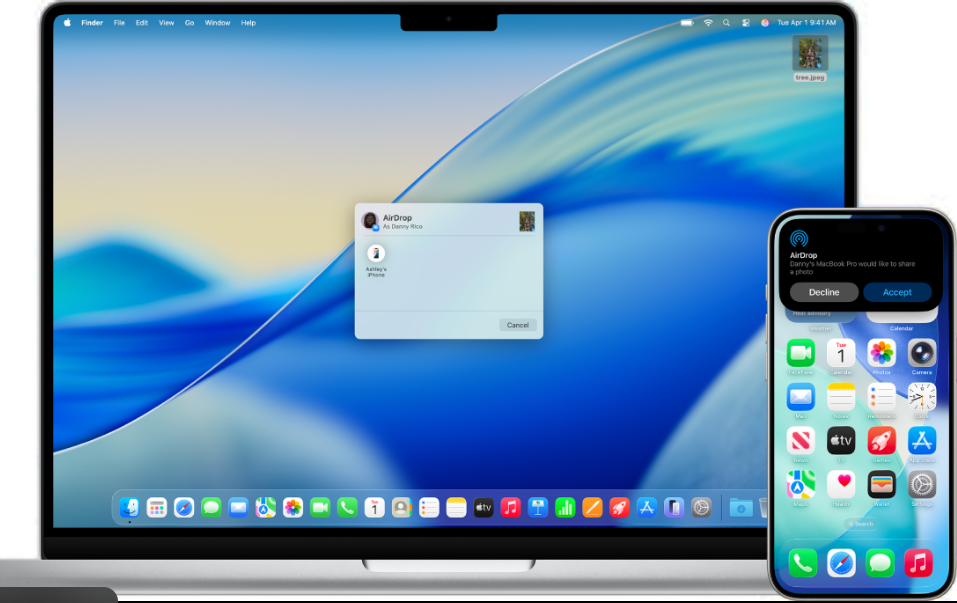
최근 스마트폰에는 기본 무선 전송 기능이 탑재되어 있습니다.
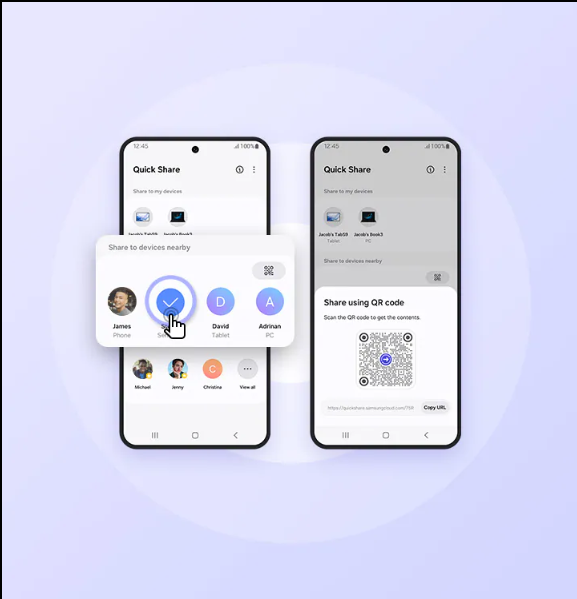
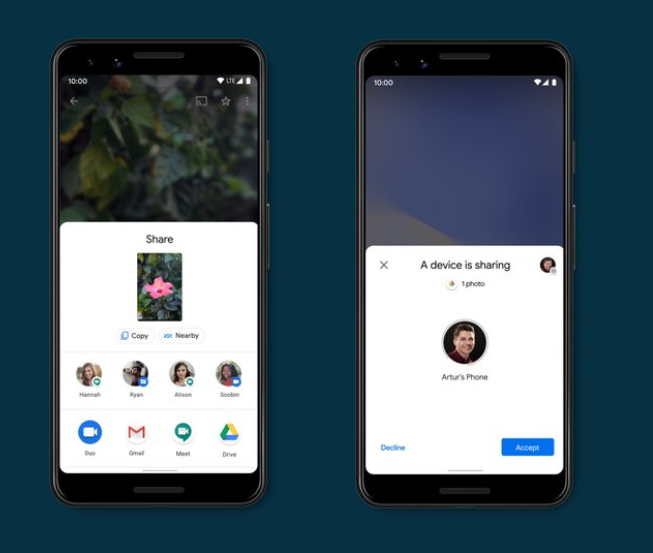
✔ 삼성 갤럭시
- Quick Share 사용
- 같은 Wi-Fi 환경에서 PC로 전송 가능
✔ 안드로이드 공통
- Nearby Share 기능 활용
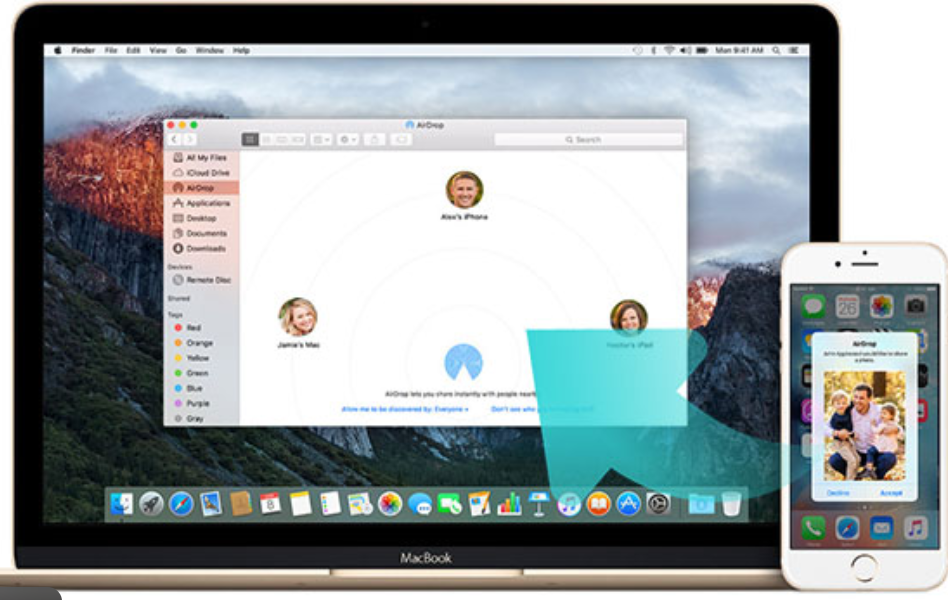
✔ 아이폰 → 맥
- AirDrop 사용 (가장 빠름)
※ 윈도우 PC 사용자는 별도 앱 설치가 필요할 수 있습니다.
카카오톡·이메일로 옮기는 방법 (소량 전송용)
사진이 몇 장 안 된다면 간단히 전송할 수 있습니다.
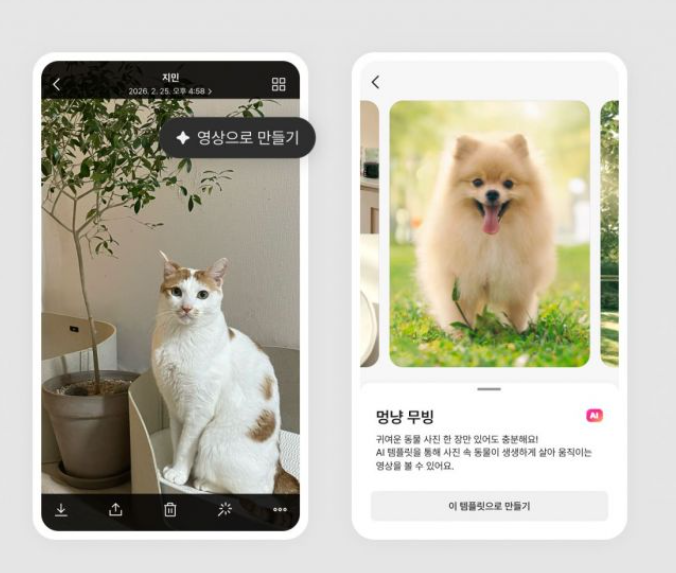

- 카카오톡 → 나에게 보내기
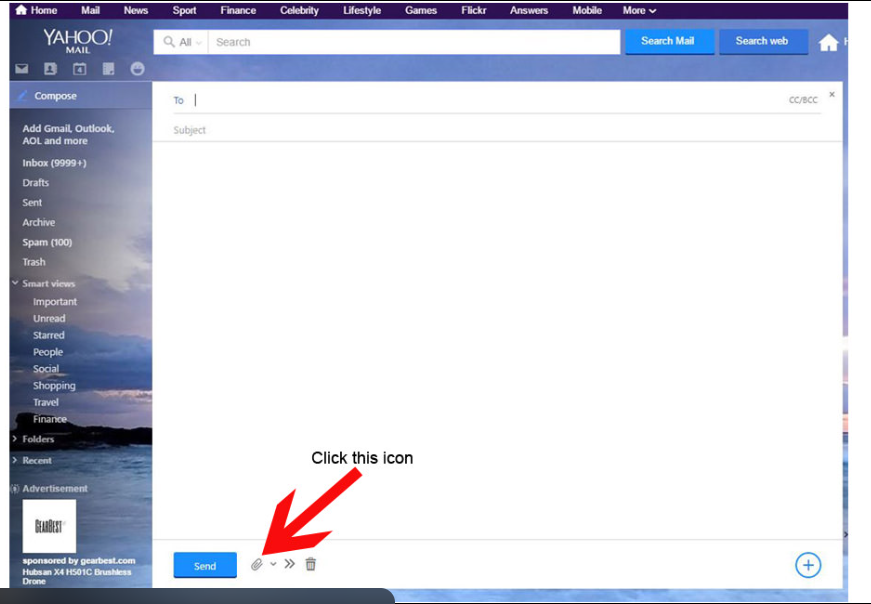
- 이메일 첨부파일로 전송 후 PC에서 다운로드
⚠ 단점
- 화질 압축 가능성 있음
- 대용량 전송 불가
어떤 방법이 가장 좋을까?
상황 추천 방법
사진이 수백 장 이상 USB 케이블
자동 백업 원함 클라우드
맥 사용자 AirDrop
급하게 몇 장만 카카오톡
핸드폰 사진을 컴퓨터로 옮기는 방법은
생각보다 다양합니다.
요즘은 클라우드 자동 백업 + 필요 시 USB 전송을 병행하는 방식이 가장 안전합니다.
소중한 추억이 사라지지 않도록, 지금 바로 백업해두시는 것을 추천드립니다. 📸